根據 Google 官方最新的操作說明(適用於 Google 相簿 v7.64 及更新版本),Android 用戶現在可以透過更直覺的「長按」手勢直接從照片中提取主體。以下是針對 Android 裝置優化的最新操作流程:
💡 製作前的秘訣
- 最佳素材:建議選擇前景主體清晰、背景單純的照片,AI 識別效果會最精準。
- 注意限制:目前生成的貼紙一旦建立,暫時無法在系統內進行二次修改(如手動擦除邊緣)。
🛠️ 製作貼紙詳細步驟
- 開啟 Google 相簿:
在您的 Android 裝置上打開 Google Photos 應用程式。 - 挑選照片:
點擊進入您想用來製作貼紙的照片。 - 觸發 AI 偵測:
稍等片刻,系統會自動分析影像。若主體明確,您會看到一個閃爍效果(Shimmer effect)沿著照片主體的輪廓浮現,這代表該物件可以被轉化為貼紙。
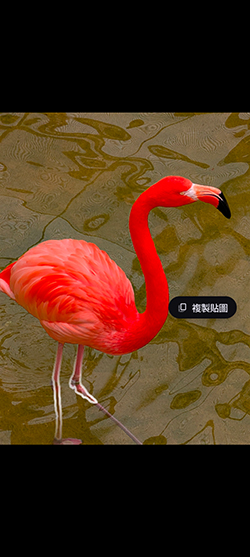
- 長按提取主體:
直接長按(Press and hold)該主體,系統會自動完成去背並將其分離出來。 - 選擇後續動作:
此時會彈出選單,您可以選擇: - 複製 (Copy):將貼紙存入剪貼簿。
- 分享 (Share):直接透過系統選單傳送給好友。
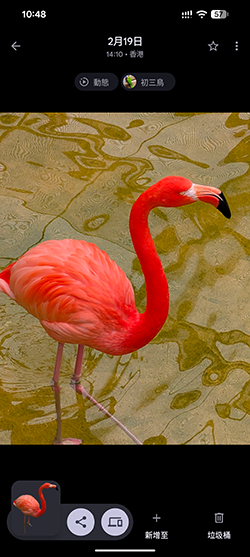


🚀 實戰小貼士:如何使用您的貼紙?
- 跨 App 貼上:您可以將複製的貼紙直接「貼上」到 WhatsApp、Instagram 限時動態、Telegram 或 Google 訊息 (Messages) 等應用程式中。
- 貼入 Gboard:部分裝置支援將複製的貼紙自動整合進 Gboard(Google 鍵盤) 的最近使用項目中,方便隨時調用。
《Google Photos》 Google Play Store 連結