你有沒有遇過這種尷尬情況:在安靜的車廂或辦公室裡打開一款手機遊戲,結果遊戲的開場音效「超級大聲」,嚇到旁邊的人?或是每次打開 YouTube 都要手動調大音量,關掉後卻忘記調小,結果下一次通知鈴聲響起時被嚇一大跳?
其實,我們的手機裡安裝了數十款 Apps 和遊戲,每一款對音量的需求都不一樣。今天這篇文章就要介紹一款超實用的工具——「App音量控制 (App Volume Control)」,讓你的 Android 手機學會「自動」幫你調整每一個 App 的專屬音量!
解決方案:使用「App音量控制」為每個 App 預設音量
透過「App音量控制」這款免費應用程式,你可以設定一套自動化規則。例如:設定打開《原神》或《傳說對決》時,媒體音量自動降到 10%(避免吵到人);設定打開 YouTube 或 Netflix 時,音量自動調到 70%(方便追劇)。
當你關閉這些 Apps 時,手機又會「自動恢復」到你原本的系統音量,完全不需要手動按音量鍵!


Step-by-Step 設定教學
使用方式非常直覺,只要跟著以下步驟設定即可:
第一步:下載與啟用權限
- 前往 Google Play Store 下載 App 音量控制 (App Volume Control)。
- 首次開啟 App 時,系統會要求開啟無障礙服務。請前往手機的「設定 > 無障礙設定」,找到「App 音量控制服務」並將其開啟。(這是為了讓系統能偵測你目前正在開啟哪一個 App,從而觸發音量調整)。
第二步:選擇你要控制的 App
啟動主程式後,畫面會列出你手機內安裝的所有 Apps。找到你想要設定的目標(例如:某款射擊遊戲),並點擊將其啟動。
第三步:設定「開啟時」與「關閉時」的音量
進入個別 App 的設定頁面後,你會看到兩個主要區塊:
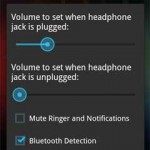
- When starting (當 App 啟動時): 在這裡拉動滑桿,設定你希望該 App 開啟時的「媒體音量」。
- When closing (當 App 關閉時): 建議勾選「Restore old volume (恢復舊有音量)」。這樣當你跳出遊戲時,手機就會自動切換回原本的預設音量,不怕漏接電話。


💡 加碼隱藏密技:Samsung 用戶專屬的「Sound Assistant」
如果你使用的是 Samsung Galaxy 系列手機(例如 S26、Z Fold 等),其實你甚至不需要下載第三方的 App!
Samsung 官方專屬的 Good Lock 模組中,有一個名為 「Sound Assistant (聲音助理)」 的強大工具。只要在 Galaxy Store 下載 Sound Assistant,裡面就有一個 「個別應用程式音量 (Individual app volumes)」 的功能。它不僅能個別調整音量,甚至能讓兩個 App 的聲音「同時播放」(例如一邊播 Spotify 音樂,一邊玩遊戲但只聽遊戲音效)。強烈建議三星用戶一定要試試看!