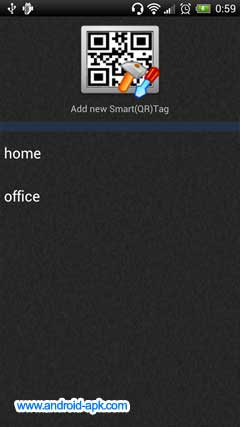
手機備有 NFC 功能,當然可以利用 NFC Tag (Xperia SmartTags) 切換情景。在家中,辦公室設定不同的 NFC Tag,用手機掃一掃就可切換情景。但沒有 NFC 功能的手機可以怎樣做呢?
可以利用 SmartQRTags App,只要掃一掃 QRCode (或 Barcode) 就可切換情景模式!
手機備有 NFC 功能,當然可以利用 NFC Tag (Xperia SmartTags) 切換情景。在家中,辦公室設定不同的 NFC Tag,用手機掃一掃就可切換情景。但沒有 NFC 功能的手機可以怎樣做呢?
可以利用 SmartQRTags App,只要掃一掃 QRCode (或 Barcode) 就可切換情景模式!
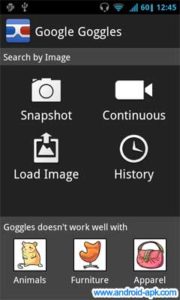
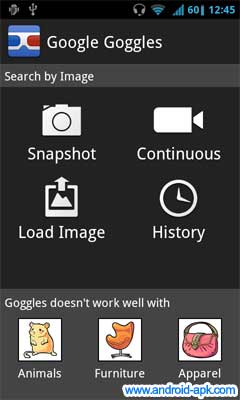
Google Goggles 更新,主要是改善 Continuous Mode 的效能。
在 Continuous Mode 操作時,掃描辨認 Barcode 會較過往快一倍。另外,在 Continuous Mode 所辨認的物件列,當你點按檢視,就會自動儲存至搜尋記錄內。
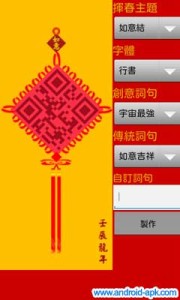
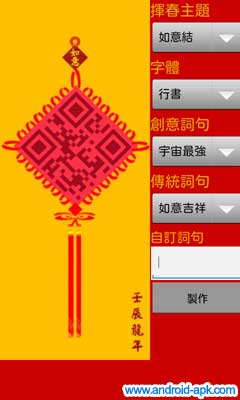
新年將至,祝福不斷。我們繼續發揮創意,為「Android 宇宙最強揮春」加入新主題。
科技+傳統
繼之前的天燈主題後,今次新增了揉合 QR Code 的如意結主題,變成一個可以”嘟”的如意結。只要選定詞句,就會自動產生 QR Code 並整合在如意結內。你也可以自訂詞句,製作自己的 QR Code 如意結!
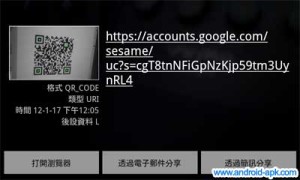
使用 Android 電話,多會一併使用其他的 Google Services,如:Gmail, Calendar, Picasa等。這些服務都需要Google 帳戶登入。在手機上登入 Google 帳戶當然放心。但若想在公用電腦上使用,就要輸入你的帳戶名稱和密碼,確實讓人擔心保安問題。
Google Sesame 提供替代的登入方式,可以不用在陌生的電腦上輸入帳戶和密碼資料,只需在手機上輸入,也可以在電腦上使用不同的 Google Services!
下面有圖文並茂,詳細展示使用方法,還有示範影片!
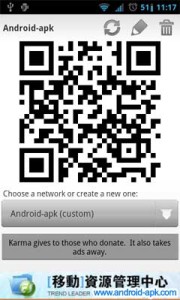
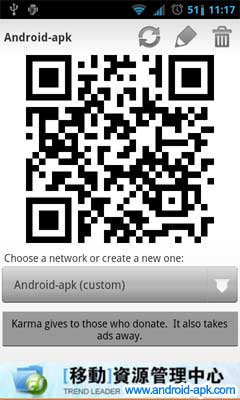
朋友到訪家中,希望將手機接上家中的 Wifi 網絡以便上網。那就將 Wifi 的連接點名稱 (SSID)和密碼等資料告知對方,但那個密碼又十分長(10幾個位),要輸入設置確實麻煩。
Wifi QR Share 就可以幫到手。
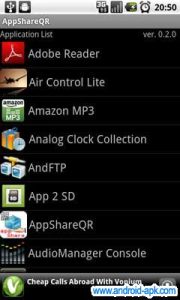
有否試過跟朋友展示在手機安裝的新程式或新遊戲, 正想分享給朋友安裝, 又不知道怎樣分享, 又找不到QR Code, 要在Market 逐一搜尋, 十分費時失事. 今次介紹的這個AppShareQR 正 …