根据 Google 官方最新的操作说明(适用于 Google 相簿 v7.64 及更新版本),Android 用户现在可以透过更直觉的“长按”手势直接从照片中提取主体。以下是针对 Android 装置优化的最新操作流程:
💡 制作前的秘诀
- 最佳素材:建议选择前景主体清晰、背景单纯的照片,AI 识别效果会最精准。
- 注意限制:目前生成的贴纸一旦建立,暂时无法在系统内进行二次修改(如手动擦除边缘)。
🛠️ 制作贴纸详细步骤
- 开启 Google 相簿:
在您的 Android 装置上打开 Google Photos 应用程式。 - 挑选照片:
点击进入您想用来制作贴纸的照片。 - 触发 AI 侦测:
稍等片刻,系统会自动分析影像。若主体明确,您会看到一个闪烁效果(Shimmer effect)沿着照片主体的轮廓浮现,这代表该物件可以被转化为贴纸。
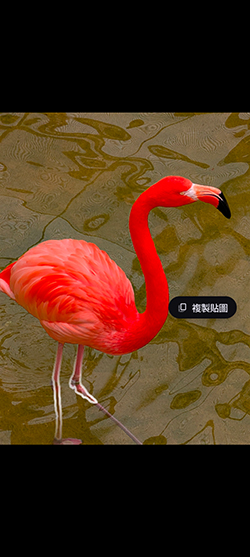
- 长按提取主体:
直接长按(Press and hold)该主体,系统会自动完成去背并将其分离出来。 - 选择后续动作:
此时会弹出选单,您可以选择: - 复制 (Copy):将贴纸存入剪贴簿。
- 分享 (Share):直接透过系统选单传送给好友。
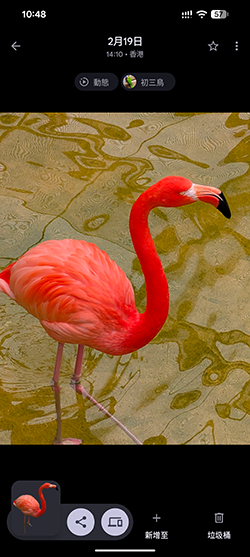


🚀 实战小贴士:如何使用您的贴纸?
- 跨 App 贴上:您可以将复制的贴纸直接“贴上”到 WhatsApp、Instagram 限时动态、Telegram 或 Google 讯息 (Messages) 等应用程式中。
- 贴入 Gboard:部分装置支援将复制的贴纸自动整合进 Gboard(Google 键盘) 的最近使用项目中,方便随时调用。
《Google Photos》 Google Play Store 连结