你有没有遇过这种尴尬情况:在安静的车厢或办公室里打开一款手机游戏,结果游戏的开场音效“超级大声”,吓到旁边的人?或是每次打开 YouTube 都要手动调大音量,关掉后却忘记调小,结果下一次通知铃声响起时被吓一大跳?
其实,我们的手机里安装了数十款 Apps 和游戏,每一款对音量的需求都不一样。今天这篇文章就要介绍一款超实用的工具——“App音量控制 (App Volume Control)”,让你的 Android 手机学会“自动”帮你调整每一个 App 的专属音量!
解决方案:使用“App音量控制”为每个 App 默认音量
透过“App音量控制”这款免费应用程式,你可以设定一套自动化规则。例如:设定打开《原神》或《传说对决》时,媒体音量自动降到 10%(避免吵到人);设定打开 YouTube 或 Netflix 时,音量自动调到 70%(方便追剧)。
当你关闭这些 Apps 时,手机又会“自动恢复”到你原本的系统音量,完全不需要手动按音量键!


Step-by-Step 设定教学
使用方式非常直觉,只要跟着以下步骤设定即可:
第一步:下载与启用权限
- 前往 Google Play Store 下载 App 音量控制 (App Volume Control)。
- 首次开启 App 时,系统会要求开启无障碍服务。请前往手机的“设定 > 无障碍设定”,找到“App 音量控制服务”并将其开启。(这是为了让系统能侦测你目前正在开启哪一个 App,从而触发音量调整)。
第二步:选择你要控制的 App
启动主程式后,画面会列出你手机内安装的所有 Apps。找到你想要设定的目标(例如:某款射击游戏),并点击将其启动。
第三步:设定“开启时”与“关闭时”的音量
进入个别 App 的设定页面后,你会看到两个主要区块:
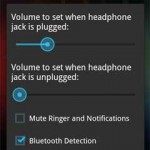
- When starting (当 App 启动时): 在这里拉动滑杆,设定你希望该 App 开启时的“媒体音量”。
- When closing (当 App 关闭时): 建议勾选“Restore old volume (恢复旧有音量)”。这样当你跳出游戏时,手机就会自动切换回原本的默认音量,不怕漏接电话。


💡 加码隐藏密技:Samsung 用户专属的“Sound Assistant”
如果你使用的是 Samsung Galaxy 系列手机(例如 S26、Z Fold 等),其实你甚至不需要下载第三方的 App!
Samsung 官方专属的 Good Lock 模组中,有一个名为 “Sound Assistant (声音助理)” 的强大工具。只要在 Galaxy Store 下载 Sound Assistant,里面就有一个 “个别应用程式音量 (Individual app volumes)” 的功能。它不仅能个别调整音量,甚至能让两个 App 的声音“同时播放”(例如一边播 Spotify 音乐,一边玩游戏但只听游戏音效)。强烈建议三星用户一定要试试看!